


 13.24.00
 casilfotografi

Cara Install Windows XP dengan Flashdisk :
I. Siapkan bahan-bahannya :
1. CD OS Windows XP
2. Flashdisk kosong minimal 1 GB (hati-hati data yg ada di dalamnya akan terhapus
3. File USB PREP8 + PeToUSB, link downloadnya download MembuatFlashdiskBootableXP.rar (sudah termasuk Bootsect.exe)
4. File Bootsect.exe, link download sama dengan di no.3
5. Komputer lain yang memakai O/S Windows XP dengan ruang kosong di drive C minimal 1,5 Gb.
II. Tancapkan Flashdisk Kosong anda ke komputer.
III. Extract file MembuatFlashdiskBootableXP.rar yang telah anda download di drive C langsung.
Hasilnya tampak seperti di gambar ini :

IV. Jalankan file usb_prep8.cmd yang ada di folder usb_prep8 dengan cara dobel klik, sehingga tampil seperti gambar berikut ini :

Kemudian tekan sembarang tombol, dan akan muncul :
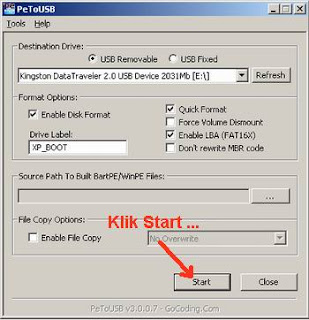
Terus Klik START =>> YES =>> YES, maka proses format akan segera di mulai dan flashdisk akan diformat menjadi flashdisk boot. Tunggu sampai keluar kotak : " Operation Completed Successfully ". Berarti proses format selesai. Kemudian close PeToUSB nya tapi JANGAN TUTUP JENDELA DOS dibelakangnya ...
V. Masuk RUN dan ketik CMD kemudian enter.
Kemudian jalankan file bootsect.exe di dalam folder bootsect dengan perintah DOS yang baru saja di buka itu. Hal ini dilakukan untuk memberikan flashdisk file boot manager. Caranya:
1. Setelah masuk DOS, ubah direktori aktifnya ke dirve yang ada folder bootsect-nya.
2. Kemudian setelah aktif di c:\bootsect\ ketikkan perintah " bootsect.exe /nt52 e: " kemudian enter. "e:" adalah menunjukkan drive flashdisk anda.
Ikuti gambar berikut ini :

Setelah selesai kemudian tutup jendela bootsect. Sekali lagi JANGAN TUTUP JENDELA DOS YANG PALING PERTAMA TADI.
VI. Pada jendela DOS ketik 1 untuk mengarahkan ke drive dimana lokasi CD Master XP berada.

VII. Pilihan 2 lewati aja
VIII. Pilihan 3 untuk menentukan lokasi drive flashdisk anda.

IX. Pilihan 4 untuk memulai proses pembuatan Flashdisk Booting Install XP.
Kemudian jika muncul jendela permintaan jawab dengan YES atau kalau ada Press Any Key To Continue, tekan sembarang tombol. Begitu sampai dengan selesai.


Ada pertanyaan silahkan isi komentar di bawah posting ini ....
Selamat Mencoba .....
sumber : http://ekohasan.blogspot.com/2009/11/cara-install-windows-xp-dengan.html
I. Siapkan bahan-bahannya :
1. CD OS Windows XP
2. Flashdisk kosong minimal 1 GB (hati-hati data yg ada di dalamnya akan terhapus
3. File USB PREP8 + PeToUSB, link downloadnya download MembuatFlashdiskBootableXP.rar (sudah termasuk Bootsect.exe)
4. File Bootsect.exe, link download sama dengan di no.3
5. Komputer lain yang memakai O/S Windows XP dengan ruang kosong di drive C minimal 1,5 Gb.
II. Tancapkan Flashdisk Kosong anda ke komputer.
III. Extract file MembuatFlashdiskBootableXP.rar yang telah anda download di drive C langsung.
Hasilnya tampak seperti di gambar ini :

IV. Jalankan file usb_prep8.cmd yang ada di folder usb_prep8 dengan cara dobel klik, sehingga tampil seperti gambar berikut ini :

Kemudian tekan sembarang tombol, dan akan muncul :

Terus Klik START =>> YES =>> YES, maka proses format akan segera di mulai dan flashdisk akan diformat menjadi flashdisk boot. Tunggu sampai keluar kotak : " Operation Completed Successfully ". Berarti proses format selesai. Kemudian close PeToUSB nya tapi JANGAN TUTUP JENDELA DOS dibelakangnya ...
V. Masuk RUN dan ketik CMD kemudian enter.
Kemudian jalankan file bootsect.exe di dalam folder bootsect dengan perintah DOS yang baru saja di buka itu. Hal ini dilakukan untuk memberikan flashdisk file boot manager. Caranya:
1. Setelah masuk DOS, ubah direktori aktifnya ke dirve yang ada folder bootsect-nya.
2. Kemudian setelah aktif di c:\bootsect\ ketikkan perintah " bootsect.exe /nt52 e: " kemudian enter. "e:" adalah menunjukkan drive flashdisk anda.
Ikuti gambar berikut ini :

Setelah selesai kemudian tutup jendela bootsect. Sekali lagi JANGAN TUTUP JENDELA DOS YANG PALING PERTAMA TADI.
VI. Pada jendela DOS ketik 1 untuk mengarahkan ke drive dimana lokasi CD Master XP berada.

VII. Pilihan 2 lewati aja
VIII. Pilihan 3 untuk menentukan lokasi drive flashdisk anda.

IX. Pilihan 4 untuk memulai proses pembuatan Flashdisk Booting Install XP.
Kemudian jika muncul jendela permintaan jawab dengan YES atau kalau ada Press Any Key To Continue, tekan sembarang tombol. Begitu sampai dengan selesai.


Ada pertanyaan silahkan isi komentar di bawah posting ini ....
Selamat Mencoba .....
sumber : http://ekohasan.blogspot.com/2009/11/cara-install-windows-xp-dengan.html


